Discordで有料ロールを販売する方法
最終更新:
Discordのロールを販売するには、決済サービスとつながるBOTを使います。コミュニティ運営BOTなら、自分のStripeアカウントをつなぎ、販売するロールと価格を登録して、購入ボタンをチャンネルに設置するだけです。買い切り・月額・年額の3形式に対応し、支払いが済むとロールが自動で付きます。BOT運営者の手数料は0%です。
はじめに用意するもの
- Proプラン: 有料ロール販売はProプランの機能です(1サーバー月額500円または年額4,980円)
- Stripeアカウント: カード決済を受け取るサービスです。アカウントは無料で作れます
- 販売するロール: BOTのロールより下にあるロールを選びます
- 販売者の情報: 特定商取引法の表示に使います。氏名または事業者名、連絡先メールアドレス、返品・返金の条件が必須です
有料ロールを販売する手順
- コミュニティ運営BOTのページからDiscordでログインし、BOTを自分のサーバーに追加します
- ダッシュボードの「有料ロール」タブを開きます
- Stripeで作った制限付きキー(
rk_で始まるキー)を登録します。権限には「Checkout Sessions: Write」を付けます。月額・年額も売るときは「Subscriptions: Write」も必要です - 特定商取引法の情報を入力します。入力が終わるまで販売は始められません
- 販売するロール、商品名、価格、課金種別を入力して登録します。価格は50円から1,000,000円までです
- チャンネルを選んで「パネルを設置する」を押すと、購入ボタンがDiscordに投稿されます
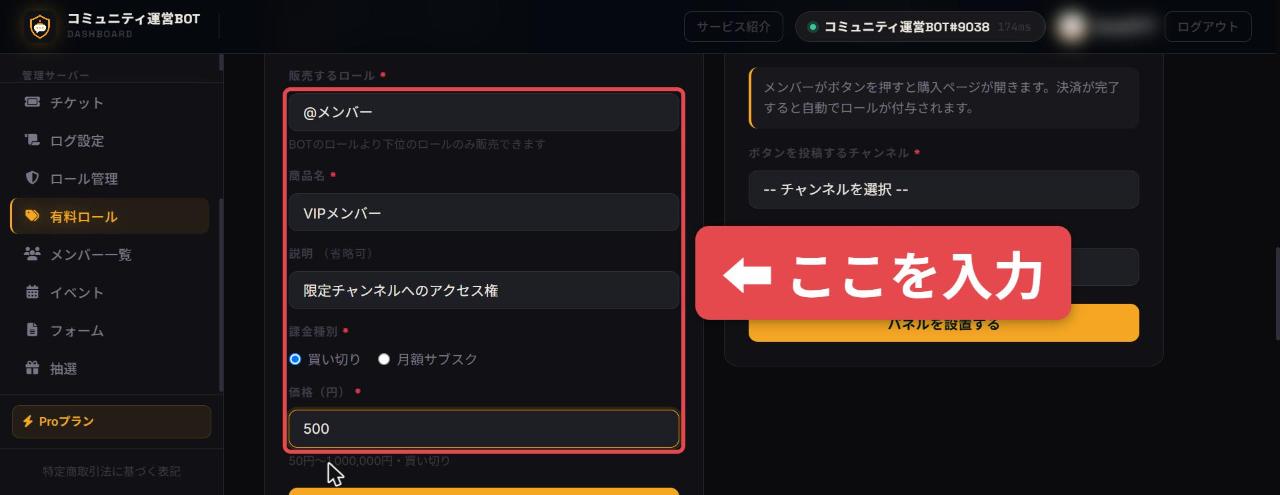
画面ごとの細かい操作は、かんたん操作ガイドのPart 12で確認できます。
買い切り・月額・年額の違い
| 販売形式 | 請求のしかた | 向いている使い方 |
|---|---|---|
| 買い切り | 購入時に1回だけ | 一度買えばずっと使える特典 |
| 月額サブスク | 毎月自動で請求 | ファンクラブなど、毎月内容が増える特典 |
| 年額サブスク | 1年ごとに自動で請求 | 長く参加する人向けのプラン |
手数料と入金のしくみ
売上は、サーバー管理者本人のStripeアカウントに直接入金されます。BOT運営者は代金を経由せず、販売手数料も受け取りません。ただし、Stripe所定の決済手数料は別途かかります。
購入後のロールの付与と解約
メンバーは購入ボタンから購入ページを開き、Discordアカウントでログインして支払います。決済が完了すると、ロールが自動で付きます。
月額・年額の商品は、購入者が購入ページからいつでも解約できます。解約後も、支払い済みの期間の末日まではロールが有効です。
返金するときは、先にStripeのダッシュボードで返金してから、「有料ロール」タブの購入履歴で「返金処理」を押します。これでロールが外れます。
販売前に知っておきたいこと
- この販売の販売者は、BOT運営者ではなくサーバー管理者本人です
- 入力した特定商取引法の情報は、購入ページにそのまま表示されます
- 管理者などの強い権限を持つロールは販売できません
よくある質問
無料プランで有料ロールを販売できますか?
できません。Proプランが必要です。Proプランの月払いは、初めての方なら最初の7日間を無料で試せます(1人1回・1サーバー1回まで)。お申し込みにはカードの登録が必要で、期間内に解約しなければ月額500円の自動更新になります。
いくらから販売できますか?
1商品あたり50円から1,000,000円まで設定できます。
どんな支払い方法に対応していますか?
購入者はStripeの決済ページで支払います。使える支払い方法の詳細は、管理者のStripeアカウントの設定によって決まります。