Discordでチケット(問い合わせ窓口)を作る方法
最終更新:
Discordのチケットは、メンバーごとに専用の問い合わせチャンネルを作るしくみです。コミュニティ運営BOTでは、スタッフのロールを選び、ボタン付きのパネルをチャンネルに設置するだけで使えます。メンバーがボタンを押すと、本人とスタッフだけが見えるチャンネルが自動で作られます。Proプランの機能です。
チケットでできること
- 問い合わせや相談を、ほかのメンバーに見られずに受け付けられます
- チャンネルを手で作らなくても、ボタンひとつで窓口が開きます
- チケットが作られると、作成者とスタッフロールに通知(メンション)が届きます
チケットを設定する手順
- コミュニティ運営BOTのページからDiscordでログインし、BOTを自分のサーバーに追加します
- ダッシュボードの「チケット」タブを開きます
- 「スタッフロール」を選びます。このロールの人がチケットを見て、閉じることができます
- 必要なら、チケットを作るカテゴリ、パネルの説明文、タイトル、ボタンの文字を入力します。どれも省略できます
- 「保存する」を押します
- 送信先のチャンネルを選んで「パネルを設置する」を押します
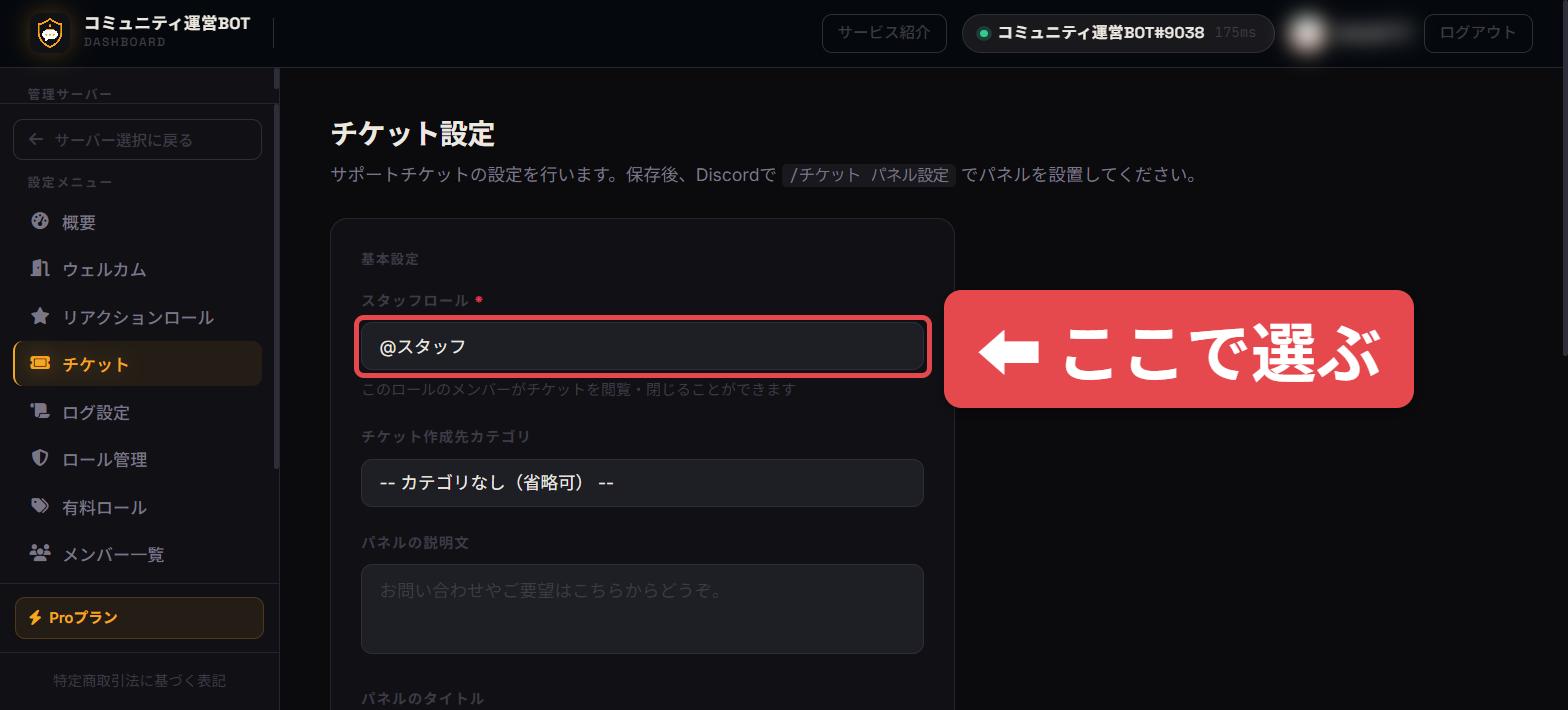
/チケット パネル設定 コマンドからもパネルを設置できます。画面ごとの細かい操作は、かんたん操作ガイドのPart 6で確認できます。
メンバーから見た流れ
- パネルの「チケットを作成する」ボタンを押します
- 自分専用のチャンネルが作られ、そこでスタッフとやり取りします
- 対応が終わると、スタッフが「チケットを閉じる」ボタンを押します
チケットを閉じるときの注意
チケットを閉じると、5秒後にチャンネルごと削除されます。やり取りの記録は残りません。あとで見返したい内容は、閉じる前に控えてください。
閉じられるのは、スタッフロールの人、「管理者」権限の人、「チャンネルの管理」権限の人です。チケットを作ったメンバー本人は閉じられません。
よくある質問
無料プランでチケットは使えますか?
使えません。Proプランが必要です。Proプランの月払いは、初めての方なら最初の7日間を無料で試せます(1人1回・1サーバー1回まで)。お申し込みにはカードの登録が必要で、期間内に解約しなければ月額500円の自動更新になります。
1人で複数のチケットを開けますか?
開けません。同じメンバーがチケットを開いている間は、新しいチケットは作れず、開いているチャンネルが案内されます。
チケットが作られないときは?
BOTに「チャンネルの管理」と「ロールの管理」の権限があるか確認してください。